
Korištenje funkcije Radna ploča
Radna ploča ima dodirni zaslon (A) i gumbe (B).
Dodirnite ikone na zaslonu POČETNO na dodirnom zaslonu kako biste odabrali izbornik za kopiranje, skeniranje i ostale funkcije.
Zaslon POČETNA sastoji se od tri odjeljka.
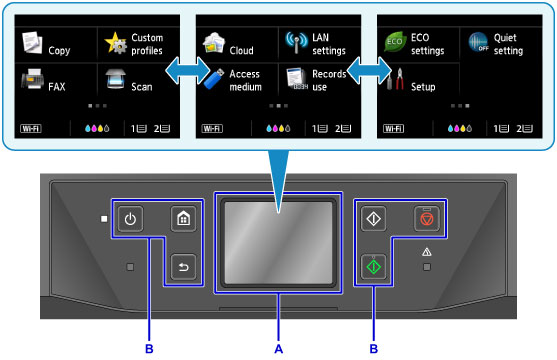
A: dodirni zaslon
B: Gumbi na radnoj ploči
Osnovne funkcije dodirnog zaslona
Lagano dodirnite dodirni zaslon ili drugim kretnjama pristupite različitim funkcijama i postavkama.
 Važno
Važno
-
Imajte na umu sljedeće mjere opreza pri radu na dodirnom zaslonu kako biste izbjegli neispravan rad ili oštećenje uređaja.
- Ne pritišćite snažno dodirni zaslon.
- Dodirni zaslon ne pritišćite drugim predmetima osim prsta—pogotovo oštrim predmetima, poput kemijskih olovaka, olovaka ili nokata.
- Ne dodirujte dodirni zaslon mokrim ili prljavim rukama.
- Ne stavljajte predmete na dodirni zaslon.
- Ne stavljajte zaštitnu foliju na dodirni zaslon. Uklanjanje zaštitne folije može oštetiti dodirni zaslon.
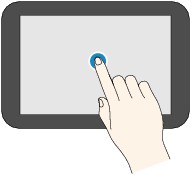
Dodirnite
Lagano i nakratko dodirnite vrškom prsta.
Na primjer, dodirnite za odabir stavke ili fotografije na zaslonu.
Dodir
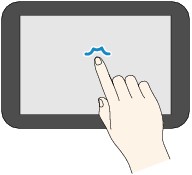
Lagano dodirnite vrškom prsta.
Na primjer, za neprekinuto pomicanje kroz izbornik ili fotografije naprijed ili natrag neprestano dodirujte oznaku "naprijed" (ili "natrag").
Pomak
Na zaslonu pomaknite prst gore, dolje, lijevo ili desno.
Na primjer, pomaknite za prebacivanje izbornika ili pomicanje naprijed ili natrag pri pregledu fotografija.
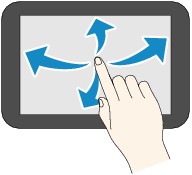
Povlačenje
Dok lagano dodirujete zaslon, pomaknite prst gore, dolje, lijevo ili desno.
Na primjer, povucite za pregled stavki s popisa ili za pomicanje klizača.
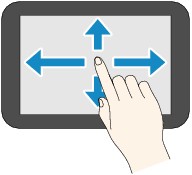
Primjer upotrebe dodirnog zaslona
Te radnje dodirnog zaslona dostupne su na zaslonu kopiranja u stanju čekanja.
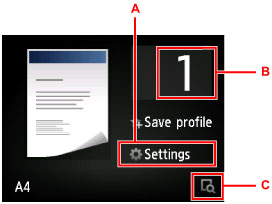
Dodirnite A za prikaz izbornika postavki ispisa.
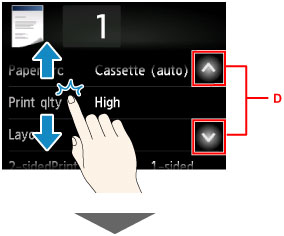
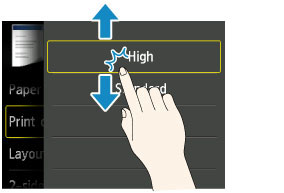
Povucite prema gore ili dolje, a zatim dodirnite stavku koju želite odabrati.
Možete se pomicati gore i dolje kroz izbornik tako da dodirnete  ili
ili  (D).
(D).
Nakon što se prikaže popis, dodirnite postavku kako biste je odabrali.
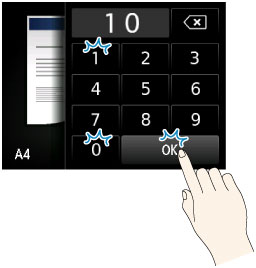
Dodirnite B za prikaz zaslona za biranje broja kopija.
Dodirnite broj za određivanje broja kopija, a zatim dodirnite U redu (OK).
Dodirnite C za prikaz zaslona pretpregleda.
Dok gledate pretpregled lijevo, povucite klizač (E) prema gore ili dolje da biste umanjili ili povećali sliku.
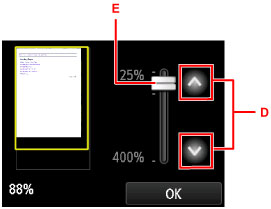
Možete dodirnuti i ili (D) za umanjenje ili uvećavanje slika. Neprekidno dodirujte ili za neprestano podešavanje povećanja.
Nakon što odaberete odgovarajuće povećanje, dodirnite U redu (OK).
